
قم بإعداد IPTV العربي على أي جهاز
اختر جهازك واتبع التعليمات خطوة بخطوة لتثبيت تطبيق IPTV، وتفعيل اشتراكك، وبدء مشاهدة القنوات العربية والأفلام والمسلسلات والرياضة ومحتوى VOD.
اطلب اشتراكك
أكمل طلب اشتراك IPTV الخاص بك.
تحقق من بريدك الإلكتروني
استلم اسم المستخدم وكلمة المرور وHost URL ورابط Playlist.
اختر جهازك
اتبع دليل التثبيت المناسب لجهازك أدناه.
بعد طلب اشتراك IPTV، تحقق من بريدك الإلكتروني للحصول على بيانات الدخول، بما في ذلك اسم المستخدم وكلمة المرور وHost URL ورابط M3U Playlist. تحقق أيضًا من مجلد الرسائل غير المرغوب فيها أو Spam.
حدد الجهاز الذي تريد المشاهدة عليه
اختر جهازك من القائمة أدناه للانتقال مباشرة إلى تعليمات الإعداد المناسبة له.
Samsung TV
Tizen Smart TV
LG / WebOS
LG Smart TV
Android
TV • Box • Mobile
Firestick
Fire TV & Fire HD
Apple
iPhone • iPad • Apple TV
MAG / STB
إعداد Portal
Roku
Roku TV & Stick
Chromecast
Google Chromecast
Windows
PC & Laptop
MacBook
Apple Notebook
VIDAA TV
Hisense & Toshiba
Vizio TV
إعداد التطبيق / Casting
تعليمات الإعداد خطوة بخطوة
01 Samsung Smart TV إعداد Tizen • Sky Media Player
تثبيت Sky Media Player
اتبع الخطوات التالية لتثبيت وتفعيل Sky Media Player على تلفزيون Samsung Smart TV.
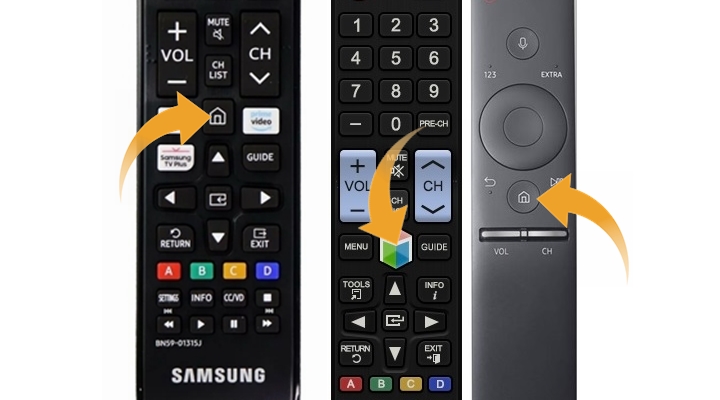
- اضغط زر Home في جهاز التحكم الخاص بتلفزيون Samsung Smart TV.
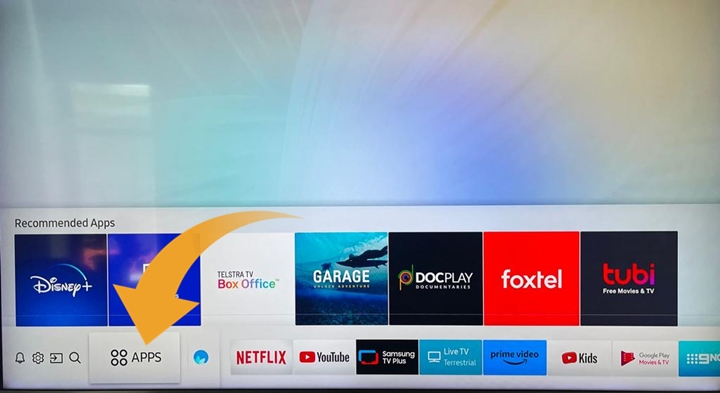
- افتح Samsung Store Apps.
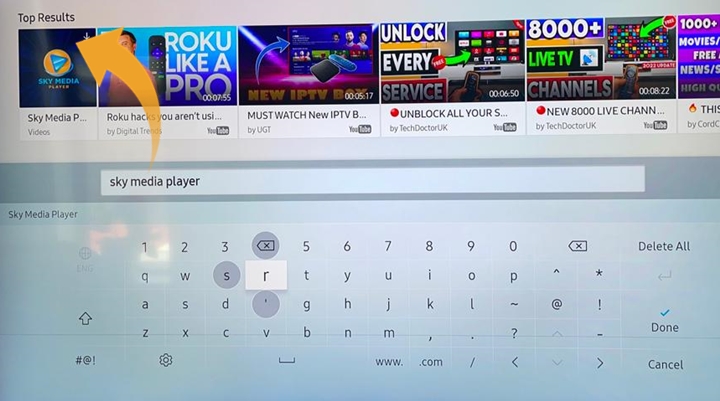
- ابحث عن Sky Media Player.
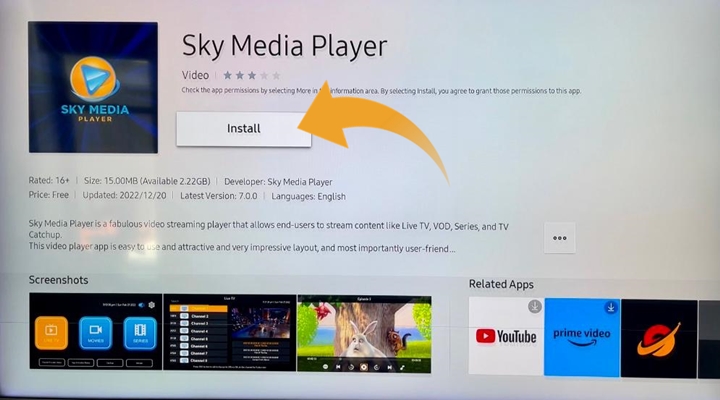
- اختر التطبيق واضغط Install ثم افتحه.
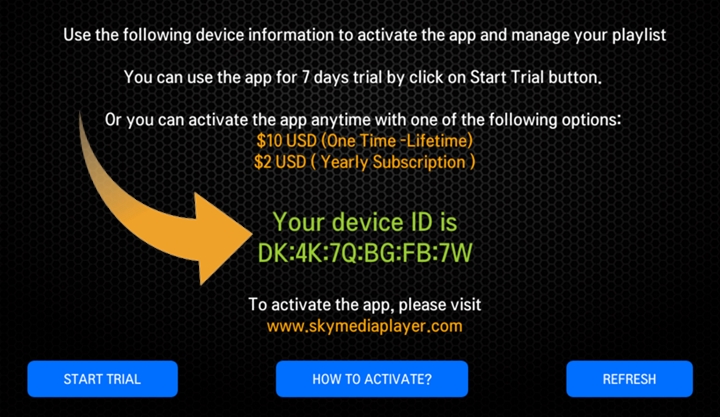
- انسخ Device ID الظاهر على شاشة التلفزيون.
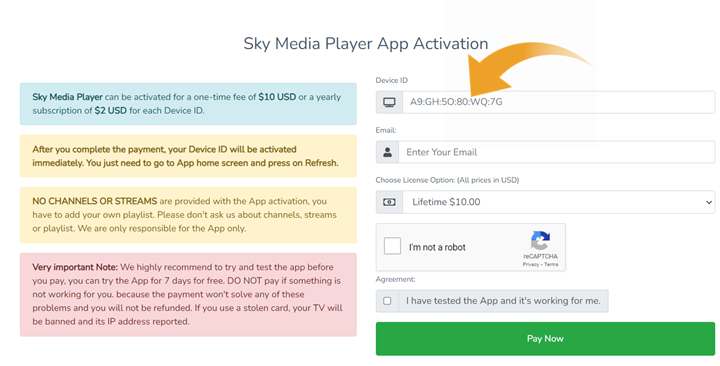
- فعّل Device ID من صفحة تفعيل Sky Media Player.
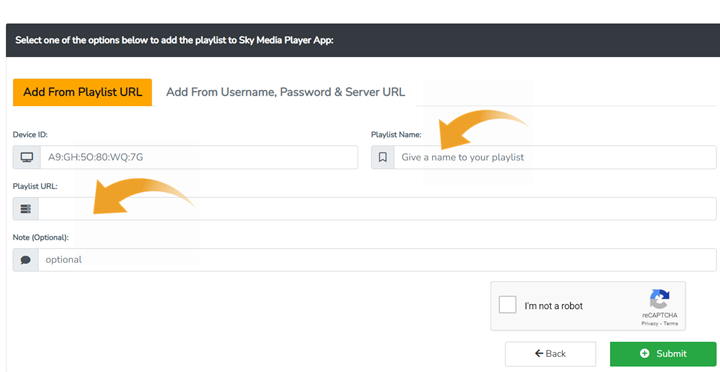
- أضف رابط Playlist / M3U باستخدام Device ID الخاص بك.
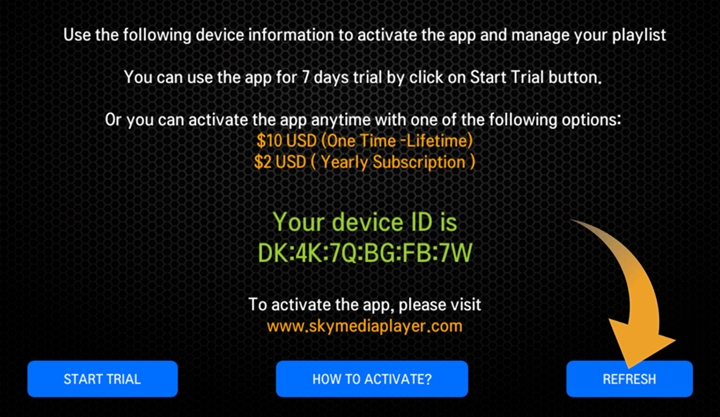
- عد إلى التطبيق على التلفزيون واضغط Refresh.
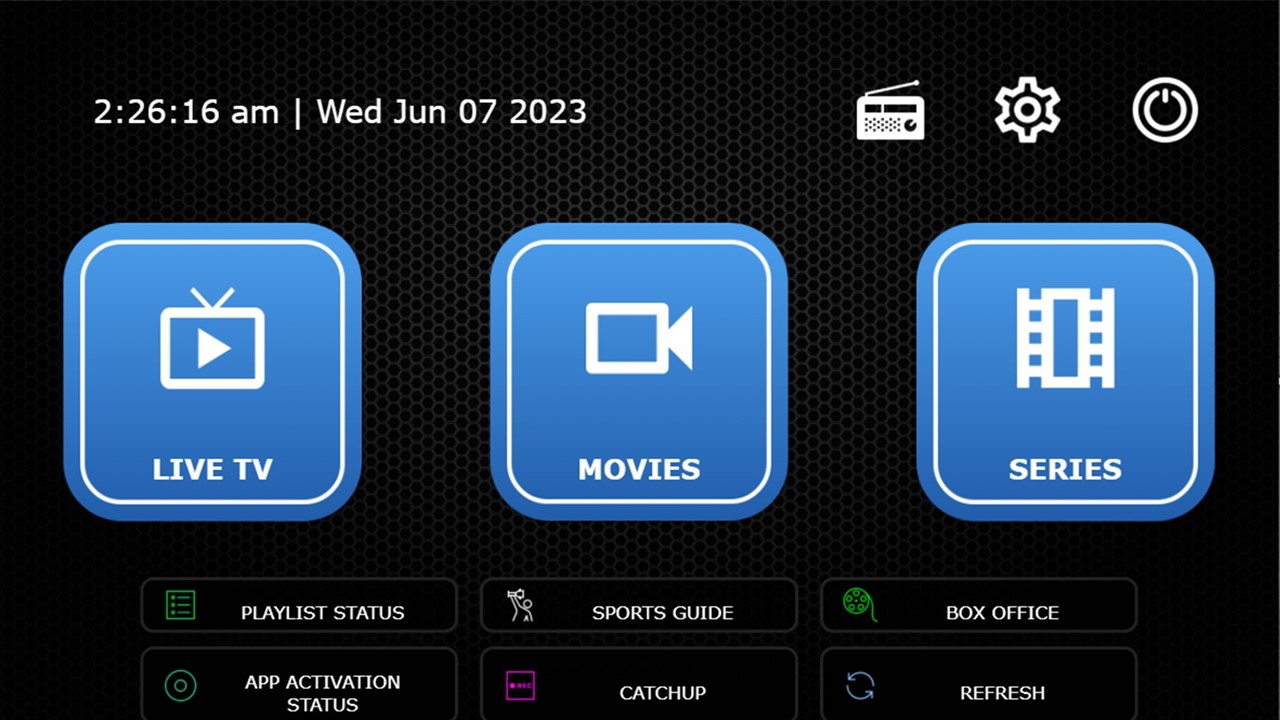
عند فتح القنوات ببطء، انتقل إلى App Settings ← General ← Stream Format ثم اختر M3U8.
02 LG / WebOS Smart TV LG Content Store • Sky Media Player
تثبيت Sky Media Player
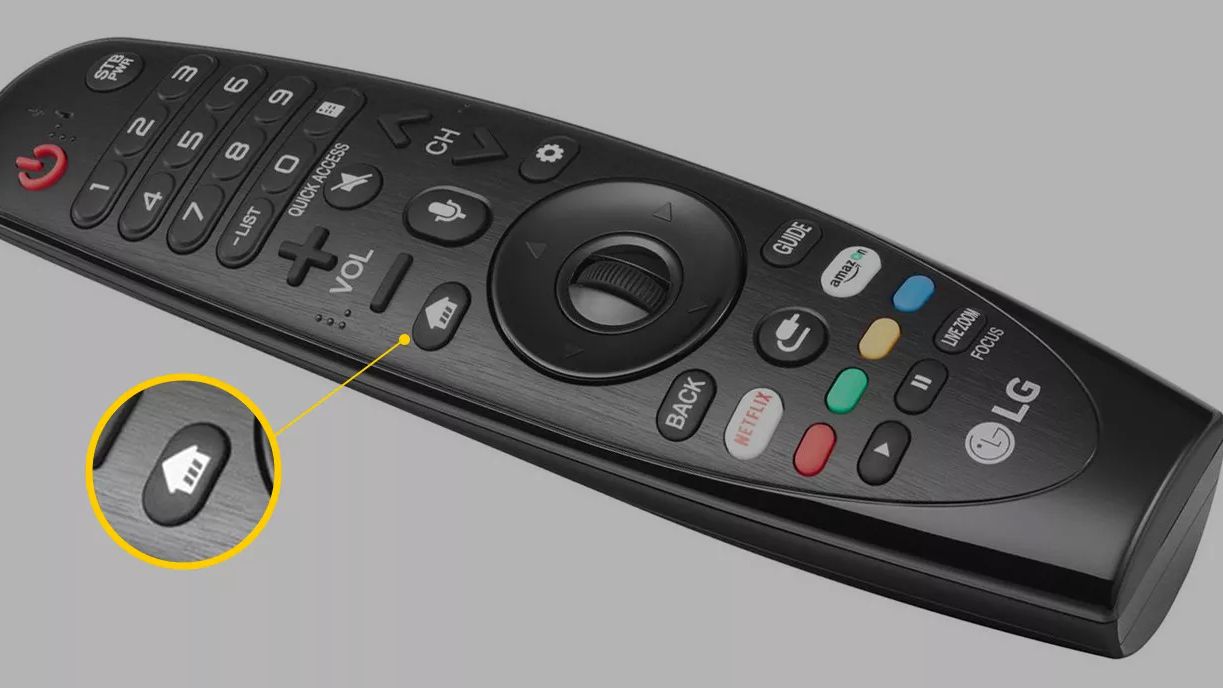
- اضغط زر Home في جهاز التحكم الخاص بتلفزيون LG Smart TV.
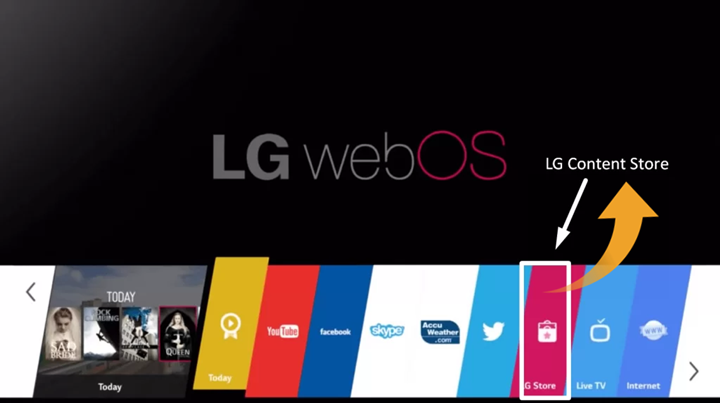
- افتح LG Content Store.
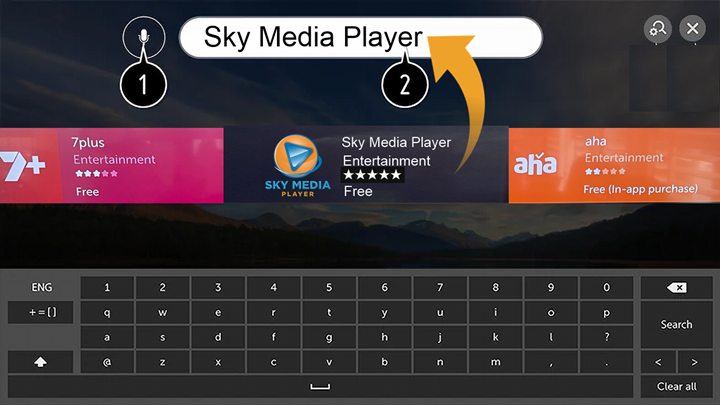
- ابحث عن Sky Media Player.
- اختر التطبيق وثبّته ثم افتحه.
- انسخ Device ID الظاهر على شاشة التلفزيون.
- فعّل التطبيق باستخدام صفحة تفعيل Sky Media Player.
- أضف رابط Playlist / M3U باستخدام Device ID.
- عد إلى التطبيق واضغط Refresh لتحميل القنوات.
قد تكون رسوم تفعيل التطبيق منفصلة عن اشتراك IPTV، بحسب مزود التطبيق الخارجي.
03 أجهزة Android Android TV • Box • Mobile • Smart TV
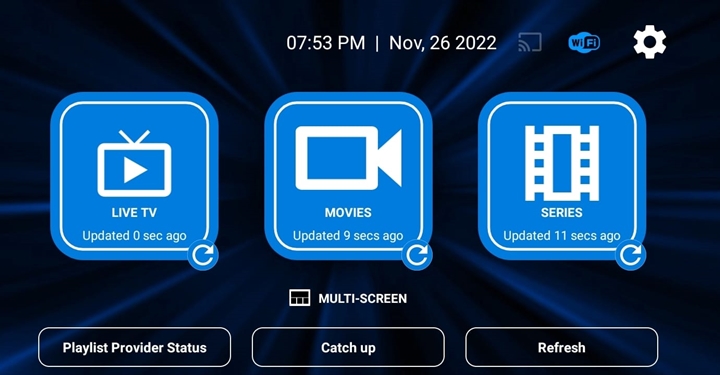
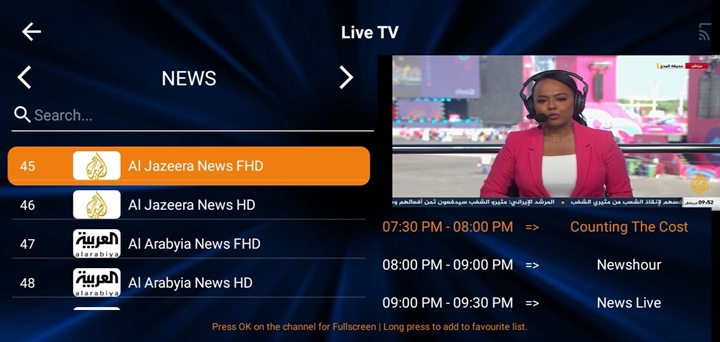
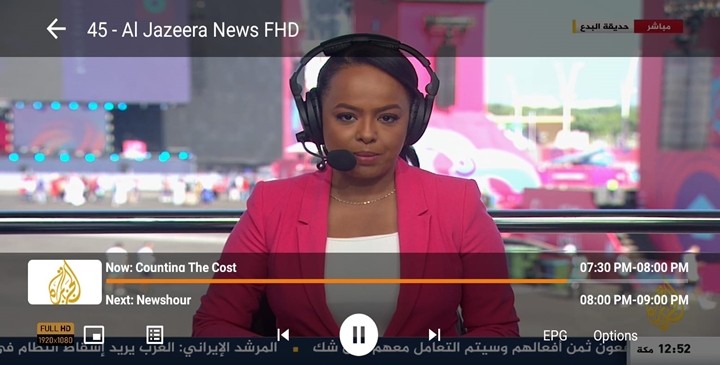
تثبيت All IPTV Player
- افتح Google Play Store على Android TV أو Android Box أو الهاتف أو التابلت أو Android Smart TV.
- ابحث عن All IPTV Player.
- ثبّت التطبيق ثم افتحه.
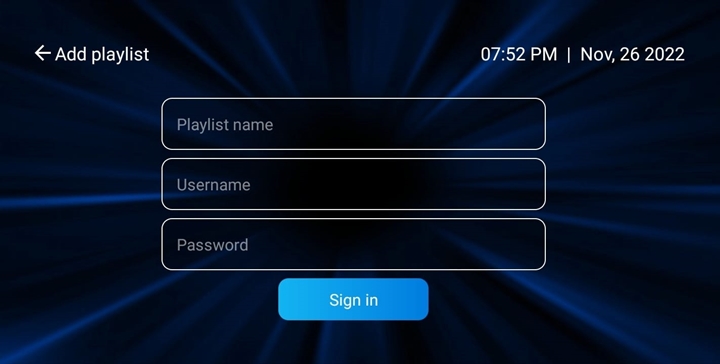
- أدخل بيانات Playlist التي وصلتك عبر البريد الإلكتروني.

طريقة التثبيت اليدوي
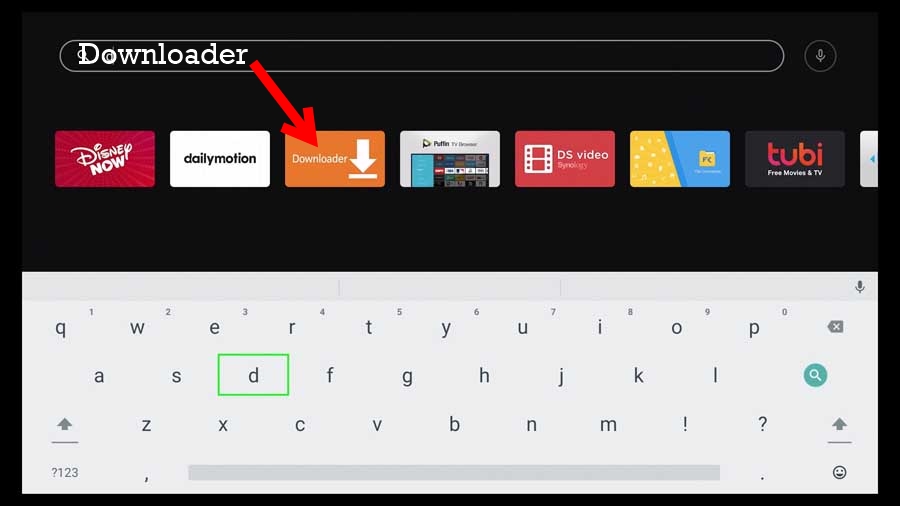
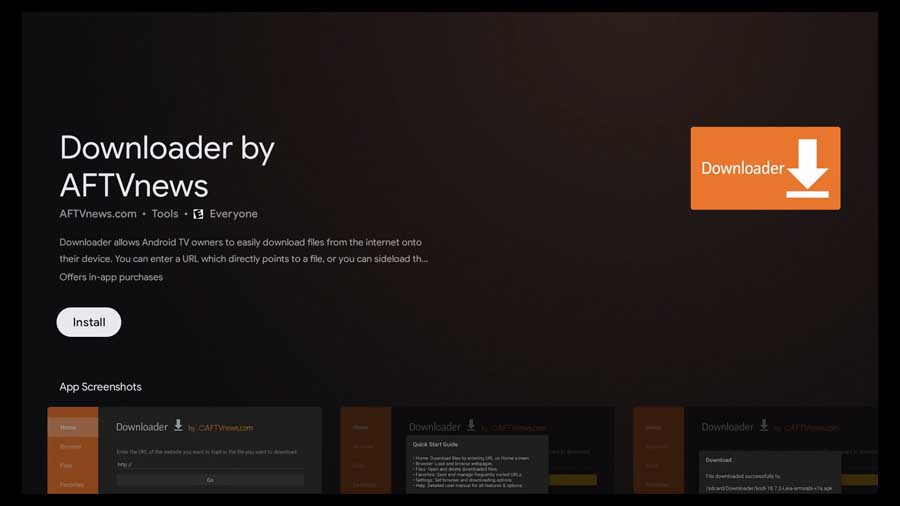
- ثبّت تطبيق Downloader من Google Play Store.
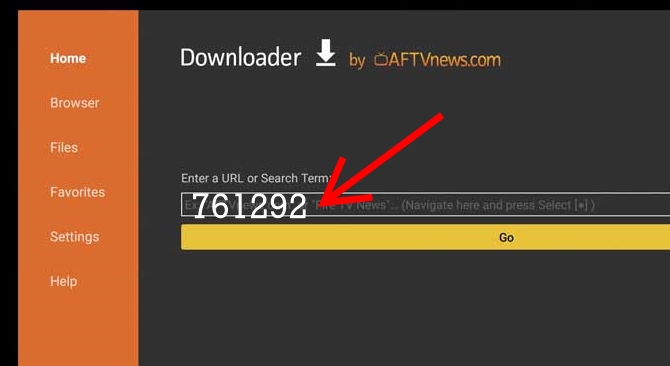
- افتح Downloader وأدخل الكود: 761292.
- حمّل ملف APK واضغط Install.
- افتح التطبيق وأدخل بيانات اشتراك IPTV.
بيانات الدخول
04 Amazon Firestick / Fire TV دليل التثبيت باستخدام Downloader
تثبيت IPTV على Firestick وFire TV
- قم بتوصيل Firestick أو Fire TV بالتلفزيون والإنترنت.
- انتقل إلى Settings ← My Fire TV ← Developer Options.
- فعّل ADB Debugging وApps from Unknown Sources.
- عند عدم ظهور Developer Options، انتقل إلى About واضغط على العنصر الأول سبع مرات لإظهارها.
- عد إلى الشاشة الرئيسية وثبّت تطبيق Downloader.
- افتح Downloader وأدخل الكود: 761292.
- حمّل تطبيق IPTV وقم بتثبيته.
- افتح التطبيق وأدخل بيانات Playlist الخاصة باشتراكك.

05 أجهزة Apple iPhone • iPad • Apple TV • macOS
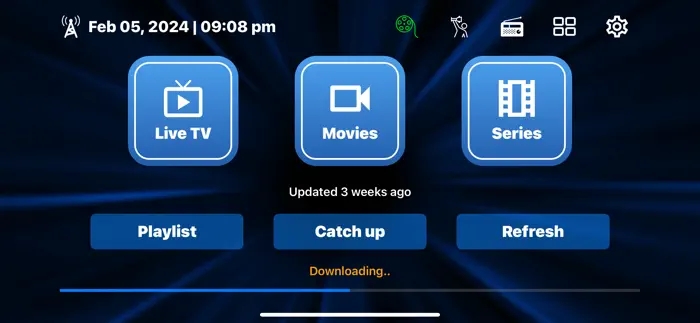
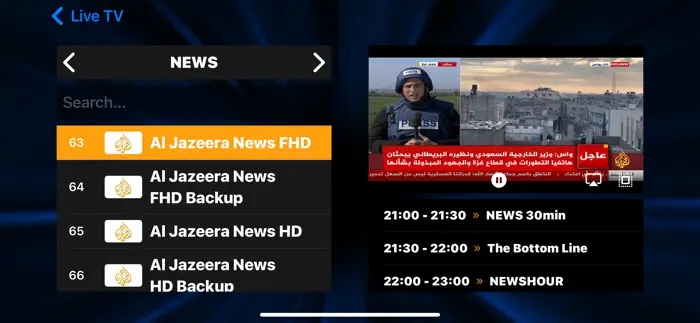
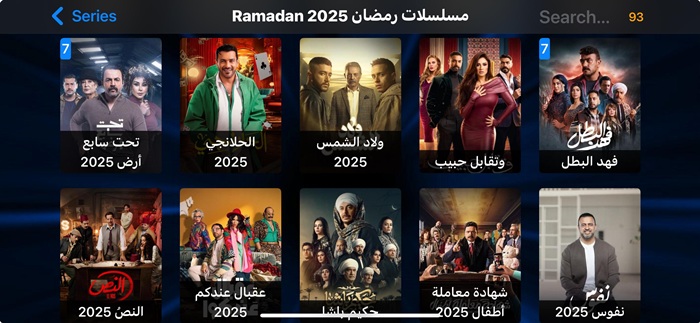
إعداد IPTV على أجهزة Apple
- افتح Apple App Store.
- ابحث عن All IPTV Player Pro.
- حمّل التطبيق وافتحه.
- أدخل بيانات تسجيل الدخول الخاصة باشتراك IPTV من بريدك الإلكتروني.


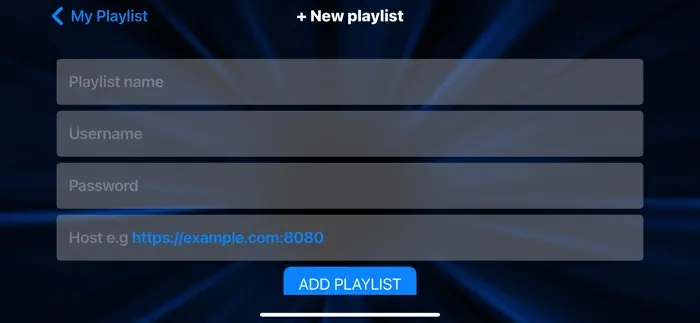
البيانات المطلوبة
06 جهاز MAG / STB إعداد Portal وMAC Address
إعداد IPTV على أجهزة MAG أو STB
- عند الطلب، تأكد من إدخال MAC Address الخاص بجهاز MAG أثناء إتمام الطلب.
- بعد إكمال الطلب، افتح إعدادات جهاز MAG.
- انتقل إلى Settings ← System Settings ← Servers ← Portals.
- حدد اسم Portal 1، ويمكنك استخدام أي اسم.
- أدخل Portal 1 URL باستخدام رابط Portal المرسل إلى بريدك الإلكتروني.
- احفظ الإعدادات وأعد تشغيل الجهاز.
- انتظر حتى يتم تحميل قائمة القنوات على شاشة التلفزيون.

عادةً ما تتطلب اشتراكات MAG طلبًا مخصصًا لـ MAG/STB لأن MAC Address يجب ربطه بالحساب.
07 Roku TV / Roku Stick إعداد تطبيق IPTV متوافق
إعداد IPTV على أجهزة Roku
- افتح قسم Apps على جهاز Roku.
- ابحث عن IPTV.
- اختر وثبّت تطبيق IPTV Player متوافقًا عند توفره.
- افتح التطبيق وأدخل بيانات تسجيل الدخول الخاصة باشتراكك.
قد يتغير توفر تطبيقات IPTV على Roku لأن العديد منها تطبيقات خارجية مقدمة من جهات أخرى.
08 Google Chromecast إعداد Android TV وCasting
إعداد IPTV على Chromecast
- عند استخدام أحدث Chromecast المزود بنظام Android TV، افتح Google Play Store.
- ابحث عن All IPTV Player.
- ثبّت التطبيق وافتحه.
- أدخل بيانات Playlist التي وصلتك عبر البريد الإلكتروني.
لأجهزة Chromecast القديمة
قد تتطلب أجهزة Chromecast القديمة بث المحتوى من هاتف أو تابلت أو جهاز آخر مدعوم. ثبّت تطبيق IPTV على هاتفك واستخدم خيار Cast عند توفره.
09 Windows PC / Laptop إعداد تطبيق Windows
تثبيت تطبيق IPTV على Windows
- حمّل تطبيق IPTV Player المخصص لنظام Windows.
- ثبّت التطبيق على جهاز Windows PC أو Laptop.
- عند ظهور تحذير من Windows بشأن مصدر غير معروف، اختر Run أو Install Anyway عند ثقتك بالملف.
- افتح التطبيق وأدخل بيانات تسجيل الدخول الخاصة باشتراك IPTV.
تحقق من مجلد Spam أو Junk في بريدك الإلكتروني للعثور على بيانات دخول IPTV.
10 MacBook / Apple Notebook إعداد تطبيق macOS
تثبيت تطبيق IPTV على MacBook
- حمّل تطبيق IPTV Player الخاص بـ MacBook.
- ثبّته على MacBook أو Apple Notebook.
- اسمح بالتثبيت من إعدادات الأمان إذا قام macOS بحظر التطبيقات من المصادر غير المعروفة.
- افتح التطبيق وأدخل بيانات تسجيل الدخول الخاصة باشتراكك من البريد الإلكتروني.
تطبيق بديل
يمكنك أيضًا استخدام تطبيق مدفوع ومتوافق مثل Sky IPTV Player عند توفره.
11 VIDAA Smart TV Hisense • Toshiba • أجهزة VIDAA الأخرى
تثبيت SmartOne IPTV
- افتح VIDAA Home على التلفزيون.
- انتقل إلى My Apps.
- ابحث عن SmartOne IPTV.
- ثبّت التطبيق من VIDAA Store.
- انتقل إلى Apps Home وافتح SmartOne IPTV.
- اتبع تعليمات التطبيق لإضافة بيانات اشتراك IPTV.
أجهزة VIDAA المدعومة
قد تشمل أجهزة التلفزيون التي تعمل بنظام VIDAA علامات مثل Hisense وToshiba وLoewe وElement وSchneider وNordmende وAKAI وNIKAI وBRUHM وGeneral Gold وغيرها من موديلات VIDAA.
12 Vizio TV التثبيت اليدوي وCasting
كيفية استخدام IPTV على Vizio TV
قد يكون دعم التطبيقات المدمج في بعض أجهزة Vizio محدودًا، لذلك قد يتطلب إعداد IPTV تثبيتًا يدويًا أو بث المحتوى من هاتف مدعوم.
الطريقة الأولى — تثبيت التطبيق يدويًا
- ثبّت تطبيق Downloader عند توفره على جهاز Vizio.
- حمّل تطبيق IPTV Player يدويًا.
- ثبّت التطبيق وافتحه.
- أدخل بيانات اشتراك IPTV.
الطريقة الثانية — البث من الهاتف
- ثبّت تطبيق IPTV متوافقًا على هاتفك.
- لهواتف Apple، استخدم تطبيقًا متوافقًا مثل Sky IPTV Player.
- لهواتف Android، استخدم تطبيقًا متوافقًا مثل All IPTV Player.
- استخدم خيار TV Cast لبث المحتوى إلى تلفزيون Vizio.
تواجه مشكلة في إعداد تطبيق IPTV؟
يمكن لفريق الدعم بالعربية والإنجليزية مساعدتك في تثبيت التطبيق، وتفعيل الجهاز، وإعداد Playlist، واختيار التطبيق المناسب لجهازك.